详情介绍

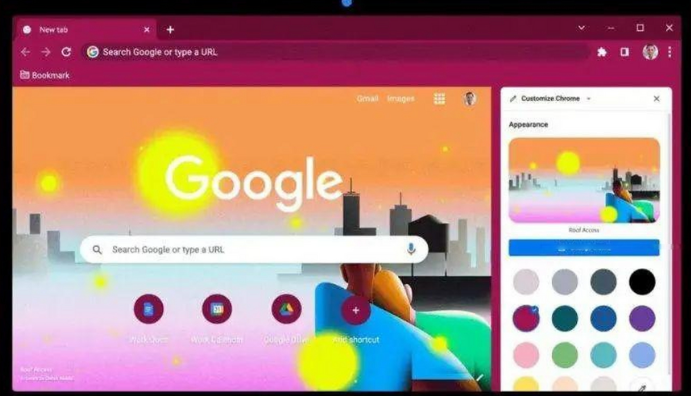
1. 使用语音搜索:在Chrome浏览器中,用户可以点击浏览器右上角的麦克风图标,然后说出关键词进行语音搜索。这可以让用户在打字不便或需要快速找到信息时更加方便。
2. 使用快捷键:在Chrome浏览器中,可以使用Ctrl+F组合键打开智能搜索框。此外,还可以使用Ctrl+Shift+Esc组合键快速打开智能搜索框。
3. 使用高级搜索:在Chrome浏览器中,用户可以点击地址栏右侧的放大镜图标,输入关键词进行高级搜索。这可以让用户更精确地找到所需的信息。
4. 使用插件:有许多第三方插件可以帮助用户更好地使用智能搜索功能,例如“Google Scholar”、“DeepSear”等。这些插件可以帮助用户更方便地查找和引用文献。
5. 使用书签管理器:在Chrome浏览器中,可以使用书签管理器来整理和管理书签。这样,用户可以更快地找到之前保存的链接和书签。
6. 使用扩展程序:在Chrome浏览器中,可以使用扩展程序来添加额外的功能。例如,可以使用“Adblock Plus”扩展程序来阻止广告,或者使用“Bookmark Manager”扩展程序来管理书签。
7. 使用快捷键复制和粘贴:在Chrome浏览器中,可以使用Ctrl+C和Ctrl+V组合键来复制和粘贴文本。这可以让用户更方便地复制和粘贴长篇文章。
8. 使用快捷键打开历史记录:在Chrome浏览器中,可以使用Ctrl+H组合键来打开历史记录页面。这样,用户可以查看之前访问过的网站和页面。
9. 使用快捷键打开标签页:在Chrome浏览器中,可以使用Ctrl+T组合键来打开标签页。这样,用户可以同时打开多个标签页,方便查看和管理多个网页。
10. 使用快捷键关闭标签页:在Chrome浏览器中,可以使用Ctrl+W组合键来关闭当前标签页。这样,用户可以快速切换到其他标签页。