详情介绍
一、安装插件
1. 通过Chrome Web Store安装
- 访问Chrome Web Store:打开Chrome浏览器,点击菜单按钮(三个竖线),选择“更多工具”,然后点击“扩展程序”。
- 搜索插件:在搜索框中输入你想要的插件名称,例如“广告拦截器”或“PDF阅读器”,然后点击搜索结果中的插件图标进行安装。
- 安装插件:点击安装按钮,等待安装完成。安装完成后,你可以通过点击菜单按钮再次进入扩展程序页面,查看已安装的插件列表。
2. 通过开发者模式安装
- 启用开发者模式:在Chrome浏览器的设置中,找到“高级”选项卡,勾选“开发者模式”复选框。
- 手动添加插件:打开Chrome浏览器的开发者工具(F12或右键点击页面选择“检查”)。在“控制台”标签页中,输入插件的URL地址,然后按回车键。如果插件需要权限,确保勾选了相应的权限复选框。
- 保存插件:点击“加载已解压的脚本”按钮,将插件文件添加到浏览器中。
二、使用插件
1. 管理插件
- 查看所有插件:点击菜单按钮,选择“扩展程序”,在弹出的窗口中可以看到当前已安装的所有插件。
- 禁用插件:选中你想要禁用的插件,点击菜单按钮,选择“禁用”,即可关闭该插件。
- 卸载插件:选中你想要卸载的插件,点击菜单按钮,选择“卸载”,然后确认卸载操作。
2. 自定义插件
- 修改插件设置:在扩展程序页面,你可以找到每个插件的设置选项,根据需要调整插件的参数或行为。
- 更新插件:在扩展程序页面,点击“更新”按钮,可以检查是否有可用的更新版本。如果有更新,点击“更新”按钮即可下载并安装更新。
三、高级操作
1. 创建和管理主题
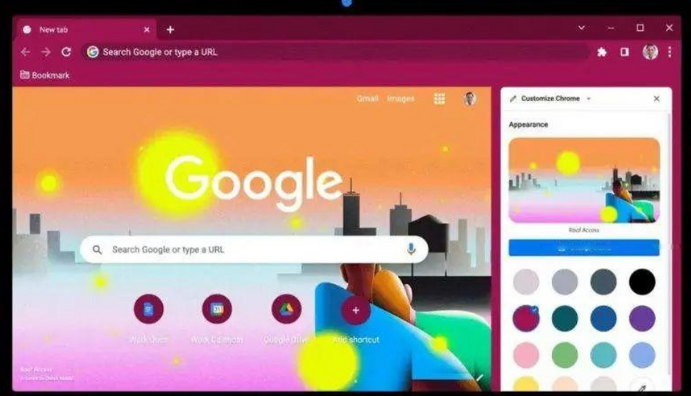
- 创建新主题:在扩展程序页面,点击“创建新主题”,输入主题的名称和描述,然后选择一个默认的主题样式。
- 编辑主题:在扩展程序页面,找到你想要编辑的主题,点击编辑按钮,可以修改主题的颜色、字体等样式。
- 应用主题:在扩展程序页面,点击“应用主题”,可以立即看到更改后的主题效果。
2. 配置隐私和安全性
- 管理Cookies和网站数据:在扩展程序页面,点击“隐私和安全”,可以查看和管理浏览器的Cookies、网站数据等设置。
- 管理跟踪保护:在扩展程序页面,点击“跟踪保护”,可以开启或关闭浏览器对第三方网站的跟踪保护功能。
- 管理其他安全设置:在扩展程序页面,还可以找到其他安全相关的设置选项,如自动填充密码、自动填充表单等。
通过以上步骤,你可以有效地管理和使用Chrome浏览器中的插件,提升你的上网体验。记得定期更新插件和浏览器,以确保获得最佳的性能和安全性。