详情介绍

步骤1:安装Chrome扩展程序
首先,确保你已经安装了Chrome浏览器。然后,从Chrome网上应用店下载一个名为“Sync”的Chrome扩展程序。这个扩展程序可以帮助你实现跨平台的同步功能。
步骤2:配置同步设置
在安装完“Sync”扩展程序后,打开Chrome浏览器,点击菜单栏中的“更多工具”,然后选择“同步”。在弹出的窗口中,你可以设置同步的选项,例如同步的书签、密码、历史记录等。
步骤3:开始同步
现在,你可以在任何设备上使用“Sync”扩展程序来同步你的数据。当你在一台设备上更改了书签或历史记录,这些更改将自动同步到其他设备上。
步骤4:测试同步效果
为了确保同步功能正常工作,你可以在不同设备之间进行一些操作,例如添加一个新的书签或删除一个旧的书签。然后,检查其他设备上的相应更改是否与主设备上的更改一致。
步骤5:关闭同步
如果你不再需要跨平台同步功能,可以按照以下步骤关闭它:
1. 打开Chrome浏览器,点击菜单栏中的“更多工具”。
2. 选择“同步”。
3. 在弹出的窗口中,取消选中“启用同步”复选框。
注意事项
- 确保你的设备已经连接到互联网,以便进行数据同步。
- 在同步过程中,可能会消耗一定的网络流量。
- 请确保你的设备有足够的存储空间来保存同步的数据。
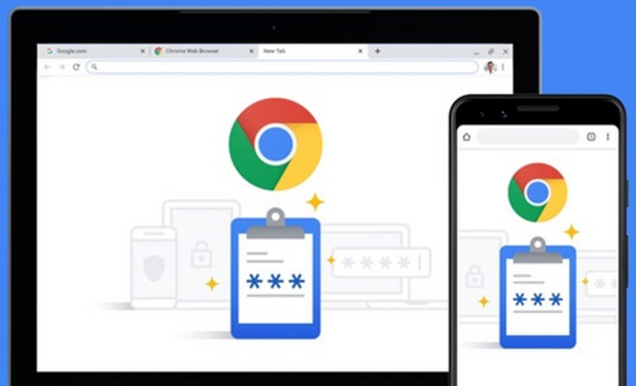
通过以上步骤,你可以成功使用谷歌浏览器的跨平台同步功能,实现在不同设备之间的数据同步。