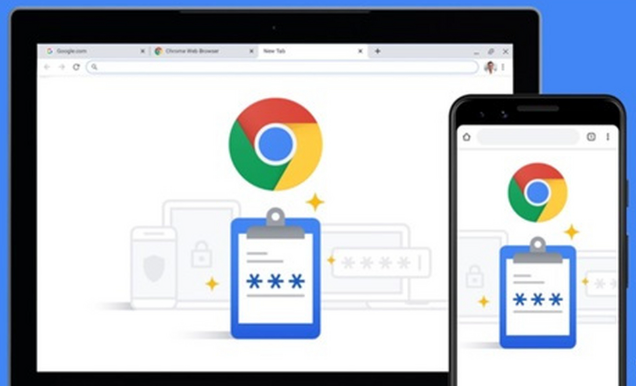
详情介绍
2. 添加密码:在密码管理器中,你可以添加你的所有密码。这些密码可以是网站、电子邮件、社交媒体账户等。
3. 管理密码:你可以在密码管理器中查看和管理你的密码。你可以删除不需要的密码,也可以重新排序和分类你的密码。
4. 自动填充:如果你经常需要输入相同的密码,你可以设置自动填充。这样,当你输入用户名或电子邮件地址时,Chrome会自动填充密码。
5. 安全设置:为了保护你的密码,你应该定期更改你的密码。你也可以设置一个安全问题,只有你知道答案才能访问你的密码管理器。
6. 同步密码:如果你在不同的设备上使用Chrome浏览器,你可以将密码管理器同步到所有设备。这样,你就可以在所有设备上访问你的密码。
7. 忘记密码?:如果你忘记了你的密码,你可以使用“忘记密码”功能来重置它。这将要求你回答一个问题,以证明你是账户的合法用户。